Showing posts with label THỦ THUẬT INTETNET. Show all posts

Sunday, September 9, 2012

[Thu Thuat] Truy cập Bios trong Windows 8

Một trong những sự thay đổi xuất hiện trên Windows 8 và các máy tính đời mới được thiết kế cho hệ điều hành này là cách truy cập BIOS hệ thống. Thay vì phải nhấn một phím nào đó trong khi hệ thống đang khởi động thì giờ đây một tùy chọn cho phép truy cập BIOS được đặt tại thực đơn khởi động trong Windows 8 cho phép người dùng vào BIOS từ trong hệ điều hành. Đây là thay đổi lý tưởng cho các nâng cấp phần cứng trong tương lai.

Trước đây, khi bắt đầu khởi động máy, một thông báo sẽ được hiển thị, như là “Press F2 to enter setup”. Sau khi nhấn phím này trong lúc khởi động, hệ thống sẽ truy cập BIOS máy. Tuy nhiên, các hệ thống máy tính đời mới tích hợp sẵn Windows 8 lại sử dụng UEFI thay cho kiểu BIOS truyền thống, giống như trên các máy tính Mac. Một số PC lại được trang bị ổ đĩa trạng thái rắn SSD có tốc độ khởi động rất nhanh đến nỗi người dùng không có đủ thời gian nhấn tổ hợp phím truy cập BIOS.
Phần cứng tương thích Windows 8 và máy tính đời cũ chạy Windows 8

Lưu ý rằng phương pháp mới này chỉ áp dụng được với những dòng máy tính mới được cài sẵn Windows 8. Các dòng máy này sử dụng UEFI thay vì BIOS. Tuy nhiên, nếu đã cài đặt Windows 8 vào máy tính dòng cũ hơn sử dụng BIOS truyền thống thì ta vẫn sẽ truy cập được BIOS theo phương pháp phổ thông.

Phím truy cập BIOS thường là F2 hoặc Delete phụ thuộc vào loại bo mạch chủ và hãng sản xuất. Nếu không thấy xuất hiện phím này trên màn hình khi khởi động máy, hãy thử kiểm tra trong hướng dẫn sử dụng máy để xem cách vào BIOS.


Truy cập tùy chọn khởi động

Hiện có một số cách truy cập thực đơn khởi động trong Windows 8. Phương pháp đơn giản nhất là sử dụng ứng dụng PC Settings. Nhấn vào tổ hợp phím Windows + C để mở thanh Charm bar, kích Settings và chọn Change PC settings để truy cập ứng dụng.


Trong ứng dụng PC Settings, chọn danh mục General và nhấn Restart now trong phần Advanced Startup. Máy tính sẽ khởi động lại và vào phần thực đơn khởi động. Tại đây, người dùng có thể truy cập UEFI BIOS hay chỉnh sửa những thiết lập khác nữa.


Hoặc, giữ phím Shift trong khi nhấn Restart trong thực đơn Shut Down để khởi động vào thực đơn trên. Đây là cách rất nhanh do ta có thể chọn Shut Down từ các Charm ở bất kỳ đâu trên máy.


Ngoài ra, có thể sử dụng câu lệnh Shut Down trong cửa sổ lệnh để khởi động lại máy trực tiếp vào thực đơn tùy chọn khởi động:

Shutdown.exe /r /o


Truy cập UEFI BIOS

Thực đơn khởi động được thiết kế kết hợp với một số tùy chọn mà người dùng thường xuyên sử dụng khi truy cập BIOS. Ví dụ như, nếu muốn khởi động máy tính qua một USB, DVD hay CD hoặc thiết bị khác thì bạn có thể kích vào biểu tượng Use a device trong thực đơn và chọn thiết bị muốn dùng để khởi động máy.

Nếu chỉ muốn truy cập UEFI BIOS, chọn Troubleshoot.


Màn hình Advanced Options sẽ hiện ra với nhiều công cụ khác nhau. UEFI Firmware Settings sẽ dẫn ta đến BIOS.

Nếu không thấy biểu tượng này tại đây thì máy tính không sử dụng UEFI. Bạn sẽ cần truy cập BIOS theo cách truyền thống, bằng cách nhấn một phím chỉ định trong khi khởi động máy.

Tại sao phải thay đổi?

Mặc dù cách này có thể hơi bất tiện khi phải khởi động vào Windows trước khi truy cập BIOS nhưng như vậy chắc chắn là cần thiết. Với tốc độ khởi động nhanh hơn, người dùng thậm chí không kịp nhấn phím trong quá trình khởi động (chỉ mất 200 mili giây) để truy cập BIOS.


Mặc dù phương pháp mới này hơi bất tiện khi ta phải khởi động lại Windows trước khi truy cập BIOS nhưng điều này vẫn rất cần thiết. Với tốc độ khởi động rất nhanh của ổ trạng thái rắn SSD thì người dùng thậm chí sẽ không kịp nhấn phím trong quá trình máy tính được bật để truy cập BIOS. Quá trình khởi động chỉ mất chưa đầy 200 mili giây.

Điều này cũng mang lại tính nhất quán cần thiết cho các máy chạy Windows 8. Những máy này có một cách thống nhất để truy cập BIOS thay vì phải nhấn các phím khác nhau trên những máy tính khác nhau.
NGUỒN:
http://congtoan.net/truy-cap-bios-trong-windows-8/

Friday, May 18, 2012

[Thủ Thuật] Xóa một người ra khỏi danh sách bạn bè trên Facebook

Vì một lý do nào đó cố tình hay vô ý bạn đã add một người bạn nào đó vào danh sách bạn bè của mình trên Facebook, một thời gian kết bạn với những hoạt động của người đó bạn cảm thấy không thích và muốn loại bỏ ra khỏi danh sách bạn bè của mình để tránh bị làm phiền. Cách xóa bạn bè trên facebook cũng khá đơn giản bạn chỉ cần thực hiện theo một số bước bên dưới.

Đầu tiên bạn hãy đăng nhập vào tài khoản Facebook của mình, sau đó chọn danh mục bạn bè của bạn (My Friends).


Sau đó, bạn click vào tên người mà bạn muốn xóa khỏi danh sách của mình

Tiếp theo bạn click vào biểu tượng bánh răng bên góc phải và chọn Unfriend...


Một hộp xác nhận thao tác xóa của bạn hiện ra, bạn chọn "Remove from Friends" là xong


Ngoài ra, bạn có thể chọn Report/Block... để có nhiều lựa chọn hơn

- Unsubscribe from...: Bạn sẽ không thấy thông tin cập nhật từ người đó
- Unfriend... : Người đó sẽ không thể đăng bài trên timeline của bạn
- Block...: Chặn người đó và bạn sẽ không nhìn thấy hay liên lạc với người đó

Một box cũng hiện ra tại đây bạn chọn lệnh muốn thực hiện và nhấn "Confirm" là xong


NGUỒN:
http://www.traidatmui.com/2012/05/xoa-mot-nguoi-ra-khoi-danh-sach-ban-be.html

Monday, April 30, 2012

[Thủ Thuật] Hướng dẫn kích hoạt tính năng Wifi Hostpot trong Windows 8

Bạn có một chiếc Laptop kết nối Internet và muốn chia sẻ kết nối đó với các thiết bị cầm tay của mình như điện thoại, iPad,… Để làm được điều này bạn thường phải sử dụng đến các chương trình phát wifi của các hãng thứ 3 như Connectify hay Wfi Hostpot Creator. Nhưng với hệ điều hành Windows 8, các nhà phát triển đã tích hợp tính năng này và nhiệm vụ của bạn đơn giản chỉ là kích hoạt nó.

Các bước kích hoạt tính năng Wifi Hostpot trong Windows 8

Bước 1. Nhập vào thanh địa chỉ của Windows Explorer đường dẫn Control PanelNetwork and InternetNetwork and Sharing Center và nhấp chọn Change Adapter Setting.

Bước 2. Bạn sẽ thấy một điểm truy cập Wifi có mô tả thiết bị là Microsoft Virtual WiFi Miniport Adapter and Local Area Connection.


Bước 3. Click chuột phải vào điểm truy cập đó và chọn Properties. Trong thẻ Sharing, bạn hãy tick vào Allow other network users to connect through this computer’s Internet connection và lựa chọn kết nối phù hợp trong Home networking connection.


Bước 4. Trong thẻ Networking bạn hãy bỏ tick hết tất cả các hỗ trợ kết nối trừ giao thức Internet Protocol Version 4 (TCP/IPv4).


Bước 5. Bây giờ hãy Search cmd và chạy chương trình này với chế độ Administrator.

Bước 6. Nhập dòng lệnh netsh wlan set hostednetwork mode=allow ssid=cybervally key=arunwilson vào cmd để thiết đặt cấu hình cho kết nối trong đó cybervally là tên của wifi, arunwilson là mật khẩu, bạn có thể thay đổi 2 thông số này tùy ý, sau đó nhấn Enter. Tiếp tục nhập dòng netsh wlan start hostednetwork và nhấn Enter để bắt đầu phát Wifi.


Bây giờ bạn có thể sử dụng các thiết bị khác để kết nối tới Wifi Hostpot này như Laptop, mobile, iPod, iPad,…

Để dừng phát wifi bạn có thể nhập netsh wlan stop hostednetwork, để có thể tắt các cài đặt cấu hình cho Microsoft Virtual WiFi Miniport bạn có thể nhập netsh wlan set hostednetwork mode=disallow ssid=itgeekdiary key=typepasswordv.

Chúc các bạn thành công !

NGUỒN:
http://esoftblog.com/2012/04/28/kich-hoat-tinh-nang-wifi-hostpot-trong-windows-8

[Thủ Thuật] Tự động xóa thông tin cá nhân khi đóng Firefox

Firefox là trình duyệt khá phổ biến hiện nay. Đối với những máy tính sử dụng chung giữa nhiều người thì việc bảo mật thông tin cá nhân rất quan trọng để tránh những phiền toán về sau. Ngoài các dữ liệu có thể lưu trữ trên USB, dịch vụ đám mây thì những thông tin liên quan đến tài khoản đăng nhập lại rất khó quản lý.

Bạn có thể sử dụng CClean hoặc sử dụng trình duyệt dưới dạng ẩn danh để thông tin của mình không thể lưu trữ lại. Tuy nhiên với 2 cách kể trên sẽ gây ra cho bạn không ít phiên toái, bởi lẻ khi sử dụng trình duyệt để đăng nhập, bạn phải gõ địa chỉ của trang đó vào, sẽ không có vấn đề gì nếu địa chỉ ngắn và dễ nhớ, còn đối với những địa chỉ phức tạp thì khả bất tiện và mất thời gian.

Với một tùy chỉnh Firefox đơn giản, bạn có thể nhanh chóng xác định những gì cần xóa và những gì cần giữ lại ở chế độ duyệt web bình thường để không bị lộ thông tin cá nhân mà cũng không mất thời gian trong quá trình làm việc.

Đầu tiên, bạn truy cập vào hộp thoại Options của trình duyệt Firefox thông qua menu Tools/Options.


Trên hộp thoại Options, bạn chuyển sang thẻ private. Tại mục History, và trường Firefox will bạn tiến hành xổ menu xuống và chọn Use custom settings for history để có thể thiết lập liên quan đến history của Firefox.


Ngay lập tức các tùy chỉnh liên quan đến history của Firefox sẽ hiện ra, một số thiết lập mặc định của Firefox sẽ được hiển thị bằng cách đánh dấu check vào phía trước. Trong số các thiết lập này, bạn sẽ thấy thiết lập có tên là Clear history when Firefox closes, bạn tiến hành đánh dấu check vào đó. Như vậy Firefox sẽ hiểu là sẽ xóa history của khi đóng. Tuy nhiên, với tùy chỉnh này vẫn còn một số thuộc tính liên quan. Bạn có thể xem và lựa chọn những thuộc tính nào cần thực thi khi đóng và những thuộc tính nào không. Để tùy chỉnh, bạn nhấn chuột vào nút Settings bên cạnh.


Trong hộp thoại mới hiện ra, bạn bạn tiến hành lựa chọn nhưng gì cần xóa như danh sách website đã truy cập, thông tin về các mẫu điền, thông tin đăng nhập, cookie... khi đóng Firefox. Xong bạn nhấn OK 2 lần để lưu thiết lập.


Từ nay, mỗi khi sử dụng xong Firefox và đóng lại, những gì liên quan đến thông tin của bạn sẽ tự động xóa, người khác sẽ không thể lần ra.
NGUỒN:
http://blue123share.blogspot.com/2012/04/tu-ong-xoa-thong-tin-ca-nhan-khi-ong.html

Friday, April 6, 2012

[Thủ Thuật] Shutdown/Restart từ xa trong mạng LAN

Bạn đang quản lý một số máy trạm, vì yêu cầu công việc bạn không thể di chuyển qua lại giữa các máy trong hệ thống nhiều nên việc có thể thao tác từ xa trở nên khá tiện dụng. Mặc dù có các ứng dụng hỗ trợ điều khiển từ xa như Teamviewer, tuy nhiên do việc sử dụng code để đồng bộ giữa 2 máy với nhau nên cũng gây ra nhiều bất tiện nếu hệ thống lớn. Bài viết sau sẽ giúp bạn thực hiện lệnh Shutdown/Restart máy từ xa trong hệ thống đơn giản hơn nhiều.

Thiết lập máy trạm

Mặc định thì chức năng này đã bị vô hiệu hóa nên bạn phải kích hoạt nó trong Windows.

Đầu tiên, trong hộp thoại RUN (Windows + R) bạn nhập vào từ khóa services.msc, tìm service “Remote Registry” và nhấn chuột phải chọn Properties.


Từ cửa sổ Properties, thiết lập trường Startup type thành Automatic và nhấn Start để bắt đầu khởi chạy dịch vụ.

Do thao tác được tiến hành từ xa do đó sẽ gặp trở ngại đối với tường lửa. Để có thể thao tác từ xa , bạn tiến hành kích hoạt việc “cho phép”. Bấm Start rồi nhập vào từ khóa Allow a program rồi đánh dấu check vào trường Windows Management Instrumentation.


Như vậy là đã xong phần thiết lập trên máy trạm.

Thực hiện lệnh từ xa

Trong hộp thoại RUN (Ctrl + R) nhập vào từ khóa CMD, trong cửa sổ Command Prompt nhập vào dòng lệnh Shutdown /iCODEBLOCK .

Cửa sổ Remote Shut down Dialog hiện ra, bạn tiến hành thêm các máy trạm dựa theo tên của các máy trạm thông qua nút Add, ngoài ra bạn còn có thể thiết lập dòng thông báo cho máy trạm biết trạng thái sẽ được sử dụng ở khung Comments.


NGUỒN:
http://blue123share.blogspot.com/2012/04/shutdownrestart-tu-xa-trong-mang-lan.html

Friday, March 30, 2012

[Thủ Thuật] Nén và cắt file ra nhiều phần bằng WinRAR

Các bạn đều biết ứng dụng chính của WinRAR dùng để nén-giải nén file. Ngoài ra WinRAR còn có thêm một số ứng dụng khác rất hữu ích như tạo file nén tự chạy (file cài đặt), cắt 1 file có dung lượng lớn thành các file có dung lượng tùy ý. Mình sẽ hướng dẫn bạn cách cắt file thành nhiều file nhỏ để dễ dàng chia sẻ.

Đầu tiên bấm chuột phải vào file bạn muốn cắt. Chọn Add to archive …


Ở trong cửa sổ này bạn để ý: trong thẻ General > mục Splite to volumns, bytes > bạn nhập vào dung lượng cần cắt cho mỗi phần.
Ví dụ: bạn muốn cắt 1 file 70M thành nhiều file 10M thì bạn nhập vào là 10M. WinRAR sẽ tự động cắt thành 7 file mỗi file 10M cho bạn.

Khi cần nối các file lại thì bạn chép tất cả các phần vào cùng một thư mục rồi click phải vào part01.rar chọn Extract Here thì lập tức các file sẽ được nối lại thành một file hoàn chỉnh.

File được cắt cũng đồng thời được nén lại nên dung lượng cũng giảm đi khá nhiều so với file gốc, ngoài ra Winrar cũng rất thông dụng, hầu như máy tính nào cũng có, cho nên dùng Winrar để cắt file và chia sẻ là một giải pháp hoàn hảo hơn dùng những phần mềm cắt nối file khác như Split File hay HJSplit
NGUỒN:
http://chiasehieubiet.blogspot.com/2012/01/thu-thuat-nen-va-cat-file-ra-nhieu-phan.html

Tuesday, March 6, 2012

[Thủ Thuật] Flaming Text - Tạo hiệu ứng chữ trực tuyến, miễn phí


Tuy số lượng font chữ không nhiều bằng dịch vụ Cool Text nhưng hiệu ứng chữ ở dịch vụ Flaming Text lại mang phong cách trẻ trung hơn, chẳng hạn hiệu ứng băng đá, hiệu ứng lửa điện, hiệu ứng chữ thép sáng, hiệu ứng bóng bẩy kiểu Vista,…

- Khi đưa chuột đến menu Logos sẽ làm xuất hiện một danh sách rất nhiều hiệu ứng (khoảng 80 mẫu). Ví dụ chọn Ice Fire, bạn nhập vào khung Logo Text dòng chữ cần tạo hiệu ứng, rồi thay đổi một số tùy chọn Font Size-cỡ chữ, Text Border-đường viền chữ, Letter Spacing-khoảng cách giữ các kí tự, Line Spacing-khoảng cách giữa các dòng, Fire Height- chiều cao ngọn lửa, Image Width-độ rộng của ảnh, Image Height- độ cao của ảnh, chọn định dạng cần xuất ra ở trường File Format, bấm Create Logo. Ở trang hiện ra có nhiều lựa chọn như Download Logo-tải về máy, Edit Logo-chỉnh sửa lại, Get -lấy mã lệnh nhúng vào website, Email Logo-gửi qua thư điện tử, FaceBook-gửi vào mạng xã hội, Print Logo-in, FTP Logo-gửi trực tiếp vào hosting của website (phải nhập các thông số FTP host, FTP Username và FTP Password).

Một ưu thế của dịch vụ Flaming Text là hạn chế được nhiều thời gian chuyển sang trang khác do phải bấm vào đường dẫn khi thay đổi thiết lập. Ví dụ, khi nhập chữ vào khung Logo Text thì chữ sẽ được hiện ngay lên phía trên mà không cần chuyển qua trang sau để xem kết quả. Ngoài ra, việc chọn font chữ cũng được thực hiện tại trang thiết kế, bằng cách bấm vào trường Font rồi chọn font trong danh sách xổ xuống.

Tại menu Tool còn có một số tính năng hữu ích như Photo Editor-giúp chỉnh sửa ảnh với các công cụ cơ bản (Modify Image-cân chỉnh màu sắc, Medium Effects-hiệu ứng vật liệu, Rotate-xoay ảnh, Covert To-chuyển đổi định dạng), Arrow Maker-tạo nút nhấn dạng mũi tên, Figlet-tạo chữ bằng các kí tự đặc biệt.

Dịch vụ trực tuyến:
http://www4.flamingtext.com

Saturday, February 11, 2012

[THỦ THUẬT] Ghép hình từ các bức ảnh trên facebook với Loupe

Loupe là dịch vụ trực tuyến miễn phí cho phép bạn tạo ra những hình ghép độc đáo từ các bức ảnh trên facebook. Tuy khá đơn giản nhưng Loupe có thể thiết kế được những bức hình vô cùng ấn tượng. Nguồn cung cấp ảnh của Loupe không chỉ từ các album trên facebook, dịch vụ này còn có thể thu thập ảnh từ Twitter, Instagram, Tumblr, các công cụ tìm kiếm hay thậm chí từ các website, blog.

Chỉ cần cung cấp cho Loupe một album và hình mẫu có sẵn, Loupe sẽ tự động sắp xếp chúng thành một tấm hình với chất liệu là những bức ảnh nhỏ li ti. Sau khi đã ưng ý, bạn có thể tải tấm hình đó về máy hoặc chia sẻ chúng lên các trang mạng xã hội.

Trước tiên, hãy truy cập website Loupe – Tell Stories With Your Photos và nhấn nút Get Started để bắt đầu sử dụng dịch vụ.


Để nạp nguyên liệu cho quá trình ghép ảnh, hãy nhấn vào New. Nếu album ảnh của bạn nằm trên facebook, bạn cần nhấn nút Connect with Facebook và cấp quyền truy cập cho ứng dụng. Ngoài ra, bạn có thể tìm kiếm ảnh từ các dịch vụ khác như Bing Search, Twitter,…


Bạn cũng có thể “chộp” ảnh từ facebook của bạn bè mình bằng menu trên cùng trong tab facebook :


Các hình mẫu có sẵn được Loupe liệt kê phía trên giao diện. Bạn chỉ cần nhấp vào một hình bất kỳ và thưởng thức sự hòa trộn đầy ngẫu hứng của các bức ảnh để cho ra kết quả cuối cùng là một tấm hình khá giống với hình mẫu đã cho.


Để chia sẻ thành quả của mình, hãy ấn nút Share màu xanh và chọn Save to Album. Nếu muốn tải về máy, bạn hãy nhấn chuột phải vào tấm hình và chọn Save Image As…


[THỦ THUẬT] Ghép hình từ các bức ảnh trên facebook với Loupe
http://www.getloupe.com/
NGUỒN:
http://esoftblog.com/2012/02/11/ghep-hinh-tu-anh-tren-facebook-voi-loupe

Thursday, December 29, 2011

[Thủ Thuật] Tránh các hacker trong khi Duyệt Internet

Mặc dù an ninh internet đã trở thành tiên tiến hơn nhiều trong vài năm gần đây, tội phạm mạng vẫn còn ở cùng một trò chơi cố gắng để có được phần mềm độc hại được cài đặt vào máy tính của người sử dụng. Các phiên bản mới hơn của Internet Explorer là rất tốt ngăn chặn các virus Trojan trên máy tính của bạn ở nơi đầu tiên nhưng nhiều người vẫn bỏ qua các tín hiệu cảnh báo và đi trước và tải về phần mềm xấu anyway. Điều này là bởi vì tin tặc đang sử dụng một chiến lược mới gọi là xã hội kỹ thuật.

Điều này loại mới trong việc tấn công liên quan đến việc làm cho người sử dụng máy tính nghĩ rằng họ cần phải tải về phần mềm này để xem một video nào đó, mở một tập tin, hoặc xem một trang web nhất định. Những đề án được đánh trên thế giới mạng xã hội khó khăn và. Người sử dụng Facebook đang nhìn thấy tin nhắn từ "người bạn" yêu cầu họ đánh giá một hình ảnh hoặc xem một đoạn video. Khi người dùng nhấp vào liên kết nó sẽ gửi đến một trang web yêu cầu cho họ để tải về phần mềm để họ có thể xem nó.

Internet Explorer và các trình duyệt internet an toàn khác là phát hiện các kỹ thuật Trojan horse, nhưng vẫn còn một số người bỏ qua những cảnh báo và tải về phần mềm độc hại nào. Trong thực tế, Yahoo tin tức chỉ cần chạy một câu chuyện mà tuyên bố rằng Windows người dùng tải về phần mềm độc hại với tốc độ trên 7% để tải về mỗi. Tốc độ đáng báo động này có nghĩa rằng càng có nhiều người xấu phần mềm cài đặt trên máy tính và máy tính xách tay của họ tất cả các thời gian. Cách tốt nhất để đánh bại các tin tặc là phải nhận thức được những gì họ đang làm và biết làm thế nào chúng ta có thể ngăn chặn các chiến thuật có hại.

Chiến thuật khác là làm cho người sử dụng máy tính nghĩ rằng họ có một virus được cài đặt trên máy tính của họ và rằng họ cần phải tải về một số "chương trình chống virus" để có được thoát khỏi nó. Trong thực tế tất cả, "chương trình chống virus" là bản thân virus. Không bao giờ tin tưởng vào một cửa sổ pop-up yêu cầu bạn tải về một chương trình chống virus mà bạn chưa bao giờ nghe nói về. Hoặc ít nhất là tìm kiếm tên của phần mềm đầu tiên và xem nếu nó là legit hay không. Trong hầu hết các trường hợp nếu bạn có một hệ thống chống virus tốt như Kaspersky hay Norton, bạn sẽ không cần phải tải về một cái mới.

Tôi khuyên bạn nên mỗi người dùng máy tính ít nhất có một chương trình phần mềm độc hại phát hiện trên nó. Một số những người phổ biến nhất là Ad-Aware, Advanced System Care, và Super chống phần mềm gián điệp. Tôi biết người cuối cùng có một tên buồn cười, nhưng nó rất kỹ lưỡng trong việc phát hiện và xóa bất kỳ loại phần mềm gián điệp, phần mềm độc hại, hoặc thậm chí phần mềm quảng cáo từ máy tính của bạn.

Vấn đề lớn nhất với những chương trình độc hại là họ cuối cùng có thể dẫn đến hành vi trộm cắp nhận dạng của bạn. Một số kẻ trộm đang nhắm mục tiêu người dùng cụ thể trong một phương pháp gọi là spearphishing có liên quan đến việc hiển thị cửa sổ pop-up và các cảnh báo liên quan đến một cái gì đó bạn chỉ tìm kiếm trực tuyến. Hoặc có thể bạn chỉ cần lấy một kỳ nghỉ và các cửa sổ sẽ hiển thị một cái gì đó về chuyến đi của bạn. Các tin tặc con số đó với an ninh tốt hơn trong các trình duyệt internet, họ cần sử dụng các trò chơi tâm trí để hack vào cuộc sống của chúng tôi. Nhưng để giữ danh tính của bạn an toàn, bạn chỉ nên tải các chương trình mà bạn biết và tin tưởng. Thậm chí nếu nó có làm một số nghiên cứu thêm chỉ để chắc chắn, nó là giá trị thời gian và nỗ lực của bạn.

Phillip là một nhà văn cho trang web của ID một nhận thức hành vi trộm cắp mà so sánh một số dịch vụ trộm cắp danh tính bảo vệ tốt nhất và ghi reiews của mỗi. Bạn cũng có thể tìm thấy một số sản phẩm mát như RFID chặn ví để giúp bảo vệ thẻ tín dụng của bạn.

NGUON:
http://interestingwebs.blogspot.com/2011/05/avoiding-hackers-while-browsing.html
sitemap:
http://choiblog-lienketlogo.blogspot.com/2011/12/sitemap-interestingwebsblogspotcom.html

Sunday, December 18, 2011

[Thủ Thuật] Tự tay ''chế'' ra những avatar có 1-0-2 !!!!


B1 - Để có avarta tự chế có một không hai không hok đụng hàng, các bạn truy cập vào địa chỉ: http://avartapro.tk

Bước 2: Bạn chọn mẫu hình có sẵn để làm avatar. Có cả một kho hình khổng lồ, cực "kute" luôn nhá, từ hình động, ảnh, hình fun, những con thú đáng yêu… nói chung là cái gì cũng có tuốt.

Bước 3: Bạn có thể điền bất cứ dòng chữ nào mà bạn thích như tên của bạn, của "bạn í", thú cưng... hay đơn giản là "hôm nay hết tiền" , chẳng hạn vào ô Type your phrase here.

Bạn còn có thể "lồng" ảnh vào avatar bằng cách chọn Choose Photo or Upload, rồi nhấp vào ô Tint để chọn tông màu phù hợp với avatar mới. (chỉ dùng cho Photo Frames thôi ná!)

Hãy "tô điểm" cho avatar đặc biệt của mình bằng cách nhấp vào hình trái tim để chèn thêm những emoticon cực ‘’kul’’. Híhí, tha hồ cho teens nhà mình thỏa sức "nghí ngoáy"! Sau đó, bạn Save Image As là xong xuôi.

Nếu teens nào chịu khó "mày mò" vào Browse User Symbol, đảm bảo sẽ còn "chế" ra hàng đống avatar "hay ho" mà không sợ bị "đụng hàng" đâu. Còn gì mà phải "lăn tăn" nữa, nhanh tay tạo cho mình một avatar cực "độc" đi thôi...

http://avartapro.tk

Saturday, December 17, 2011

[Thủ Thuật] Xem Giải Ngoại hạng Anh từ máy tính bằng phần mềm Sopcast

Với những trận Super Sunday của giải Ngoại hạng Anh, ngoài hệ thống kênh K+, độc giả có thể dễ dàng theo dõi qua mạng internet với chất lượng khá tốt.

1. Theo dõi bằng phần mềm Sopcast
Đầu tiên, người sử dụng cần tải về phần mềm Sopcast tại địa chỉ:
http://www.sopcast.com/download/

Theo kinh nghiệm của những người theo dõi giải Ngoại hạng Anh tuần vừa qua thì các trận đấu của kênh YES, FOXSOCCER và STARSPORT là có chất lượng tốt và ít bị giật hình nhất.

Tiếp theo, độc giả có thể mở chương trình Sopcast lên và check vào dòng Login as Anonymous nếu không muốn tạo tài khoản. Sau đó, người dùng chỉ việc click Play và nhấn nút Ok để theo dõi với Sopcast.

Đây cũng là cách theo dõi được rất nhiều thành viên trên các diễn đàn mạng lựa chọn xem các trận đấu. Qua nhận xét của các thành viên này thì chất lượng các trận đấu xem khá tốt, không bị hiện tượng giật hình hay nhòe hình dù sử dụng gói cước thấp nhất của Viettel hay MegaVNN...


DOWNLOAD:
http://www.sopcast.com/download/

XEM CÁC TRẬN ĐANG THI ĐẤU TẠI:
http://bongdaso.com/main.aspx

Friday, December 9, 2011

[Thủ Thuật] Tạo và giải mã ''mật thư'' với trình duyệt Chrome

Ngày nay, việc chia sẽ thông tin cá nhân trên Internet rất phổ biến. Chính việc này có thể dẫn đến việc bị mất cắp tài khoản cá nhân, thông tin tài khoản ngân hàng, mật khẩu...

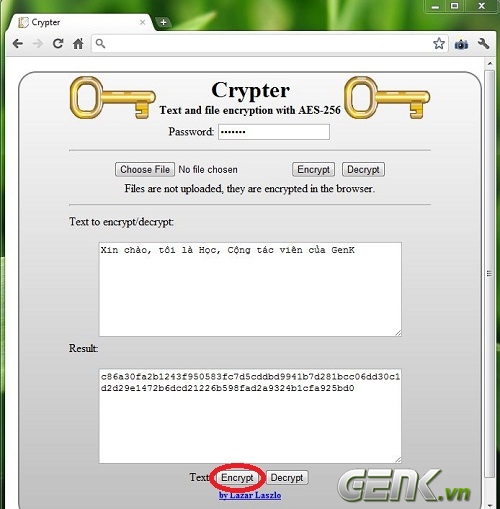
Crypter là một tiện ích mở rộng (Extension) dành cho Google Chrome, giúp bạn nhanh chóng mã hóa/giải mã các văn bản và tập tin. Crypter sử dụng thuật toán AES 265-bit để mã hóa nên có thể hoàn toàn yên tâm về những dữ liệu được mã hóa và chỉ có người có mật khẩu mới có thể giải mã được nó.

Crypter hoạt động ngay trên trình duyệt của bạn và chỉ duy nhất trình duyệt của bạn nên bạn hãy yên tâm là dữ liệu của mình sẽ không được tải lên bất kì máy chủ nào của bên thứ ba.

Sau khi cài đặt, để sử dụng, bạn nhấn vào biểu tượng của Crypter tại màn hình chờ của Google Chrome.


Tại giao diện của Crypter. Bạn thiết lập mật khẩu để giải mã tại ô Password. Để mã hóa văn bãn, trước hết bạn copy đoạn văn bản và dán vào ô Text to encrypt/decrypt và nhấn nút Encrypt để mã hóa. Tương tự, nếu muốn mã hóa tập tin, bạn nhấn nút Choose File để tìm đến tập tin cần mã hóa và nhấn Encrypt để Crypter bắt đầu mã hóa.


Sau khi mã hóa văn bản hoặc tập tin, bạn chỉ cần copy đoạn code mã hóa và gửi đến người thân chỉ đơn giản là 1 email. Người nhận muốn xem văn bản hoặc tập tin đã được mã hóa thì cần phải sử dụng Crypter và mật khẩu của bạn để giải mã thông tin.


Crypter là một tiện ích cực kì hữu ích và tiện dụng cho việc mã hóa bảo vệ thông tin của bạn khi chia sẽ thông tin internet.


DOWNLOAD:
https://chrome.google.com/webstore/detail/kdnmggnjibmcpjdeifgkkdinakjdlnak
NGUỒN:
http://www.traidatmui.com/2011/12/tao-va-giai-ma-mat-thu-voi-trinh-duyet.html

Sunday, November 13, 2011

Saturday, October 29, 2011

[THủ Thuật] Google Hiển Thị Địa Chỉ IP Của Bạn

Trước đây muốn biết được địa chỉ IP của máy tính bạn đang sử dụng chúng ta thường truy cập vào một số trang như WhatIsMyIPAddress, WhatsMyIP hay MyIPAddress chẳng hạn. Và đến nay Google cũng có thể trả lời giúp bạn câu hỏi đó. Chỉ cần tìm kiếm với các từ khóa như [my ip], [my ip address], [show my ip], [what is my ip] hay những từ khóa có nội dung tuơng tự Google sẽ hiển thị kết quả ngay dòng đầu tiên.


Bạn có thể truy cập vào đây để biết cách thức Google làm việc.


NGUỒN:
http://toiyeugoogle.net/2011/10/google-hien-thi-dia-chi-ip-cua-ban/

Thursday, October 20, 2011

[Thủ Thuật] Chia sẻ file qua mạng nhanh gọn lẹ

Các dịch vụ chia sẻ file trực tuyến này giúp bạn gửi nhanh dữ liệu, nhất là các file lớn, tới bạn bè, đồng nghiệp hoặc người thân mà không mất nhiều thời gian. Bạn thậm chí cũng không cần phải đăng ký mở tài khoản, chỉ cần upload tệp tin lên mạng rồi gửi đường link cho bạn bè là xong.

FilesOverMiles: Với khả năng bảo vệ tệp tin bằng mật khẩu và có tốc độ upload tệp tin khá nhanh, FilesOverMiles được coi là lựa chọn hoàn hảo cho những ai cần phải gửi một số lượng file khá lớn trong lúc làm việc.
http://www.filesovermiles.com/

Pipebytes: Dịch vụ này sẽ kết nối trực tiếp máy tính của bạn với người cần gửi file tới. Bạn chỉ cần chọn file cần gửi rồi gửi đi. Địa chỉ tải file đó sẽ được gửi trực tiếp tới máy tính người nhận.
http://host03.pipebytes.com/

Jetbytes: Tiện ích này cũng kết nối trực tiếp máy tính của bạn với máy tính người nhận. Tuy nhiên, Jetbytes có một số ưu điểm vượt trội hơn các tiện ích cùng loại khác, đó là giao diện đơn giản, tiện lợi và khả năng thao tác nhanh chóng.
http://jetbytes.com/

Dropdo: Nếu cần upload một file lớn mất nhiều thời gian thì bạn nên dùng Dropdo. Ứng dụng này không chỉ lưu trữ tệp tin upload trên máy chủ mà còn cung cấp khả năng xem trước tài liệu cho người nhận. Chính vì vậy, bạn có thể đọc tài liệu người khác gửi tới ngay trên mạng mà không cần phải download về máy.
http://dropdo.com/

Senduit: Dung lượng gửi tối đa của Senduit là 100MB. Điểm nổi bật của tiện ích này là bạn có thể đặt chế độ hủy tài liệu gửi đi nếu không muốn lưu nó trên mạng. Trong quá trình chuyển file đi, nếu bạn có vô tình đóng cửa sổ trình duyệt thì file vẫn được chuyển tiếp như thường.
http://www.senduit.com/

LargeDocument: Với giao diện bằng flash, LargeDocument có thể gây khó cho một số máy Mac hoặc Linux, nhưng với Windows thì rất ổn. Tiện ích này được tích hợp với Gmail nên sẽ rất tiện nếu bạn thường xuyên làm việc trong Gmail mà muốn chuyển đi các file lớn.
NGUỒN: MR.GOOGLE

Tuesday, October 11, 2011

[Thủ Thuật] HideLinks (Đặt mật khẩu cho liên kết)

ChoiBlog.TK

Nếu bạn có ý định chia sẻ cho bạn bè mình một địa chỉ trang web, một đường link ảnh, phần mềm, videoclip... tuy nhiên bạn lại không muốn người thứ 3 biết đường liên kết bạn gửi cho bạn bè mình, thì sao?
Yêu cầu tưởng chừng khó khăn này lại có thể giải quyết rất dễ dàng tại dịch vụ tạo tính năng bảo mật trực tuyến cho liên kết ở HideLinks.

Hướng dẫn kỹ thuật

Ngay sau khi vào trang web, bạn chỉ cần nhập địa chỉ cần chia sẻ với bạn bè mình tại khung Type in the URL to convert, sau đó nhập mật khẩu để bảo vệ liên kết này tại ô Password-protect access to it và ô Repeat password. Sau đó bạn bấm nút Shorten Link!

Trang web sẽ trả về cho bạn một liên kết mới (kiêm luôn tính năng rút gọn những địa chỉ dài) để bạn đưa lại cho bạn bè mình. Đối với người nhận, khi click vào link mà bạn gửi họ sẽ được yêu cầu nhập vào mật khẩu, người nhận chỉ cần nhập mật khẩu do bạn gửi cho vào khung Access password rồi bấm nút Take me to it để xem link thật sự là gì.
DOWNLOAD: -
http://www.hidelinks.com/
NGUỒN:
http://download.com.vn/phan+mem+truc+tuyen/11890_hidelinks.aspx?op=download

Wednesday, June 29, 2011

[Thủ Thuật] Cài đặt phần mềm thông dụng cho máy tính với Ninite

Khi bạn mua 1 máy tính mới tinh về hoặc vì nguyên nhân nào đó phải cài lại máy, lúc đó bạn phải cài lại toàn bộ các phần mềm cho máy từ nhỏ nhất như winrar,cclear,…đến những phần mềm lớn lớn chút như office. Đó là lúc bạn cần tới Ninite

Bạn có thể sử dụng Ninite để cài đặt các ứng dụng hữu dụng bằng vài kích chuột – không có các thanh công cụ không mong muốn xuất hiện ở đây.

Ninite là một website cho phép bạn cài đặt một loạt các phần mềm miễn phí nhưng rất hữu dụng, không cần đến sự can thiệp của người dùng. Đơn giản, chỉ cần vào site và tích vào các hộp kiểm bên cạnh phần mềm mà bạn muốn cài đặt.

Sau đó kích nút Get Installer, site sẽ gửi cho bạn một file thực thi, khi chạy file thực thi này, nó sẽ download tất cả các ứng dụng mà bạn đã chọn lúc trước và cài đặt chúng với các thiết lập mặc định, không cần sự can thiệp của bạn. Chương trình sẽ không cài đặt các thanh công cụ. Cần phải hết sức thận trọng trong việc chọn phiên bản, nếu hệ điều hành của bạn là 64-bit, hãy chọn các phiên bản ứng dụng 64-bit cho thích hợp. Sau khi cài đặt xong bạn có thể thực hiện một số điều chỉnh giá trị mặc định, tuy nhiên công việc này sẽ không ngốn quá nhiều thời gian.
Nếu muốn sử dụng các phần mềm khác không có sẵn trên website của Ninite, bạn cần phải cài chúng lúc này. Ví dụ như bạn cần phải cài đặt các phần mềm như Microsoft Office, Photoshop hay game,…
ChoiBlog.TK
DOWNLOAD: -
http://ninite.com/

Wednesday, May 18, 2011

[Thủ Thuật] Cài add on IDM cho firefox 4 (tiện ích ff)

ChoiBlog.TK
Firefox 4 đã có rất nhiều tính năng mới, cải thiện tốc độ và hiệu suất. Nhưng người dùng thất vọng khi biết rằng Firefox 4 không hỗ trợ IDM ( Internet Download Manager ) .
Các nhóm hỗ trợ Mozilla Firefox vẫn không thể làm cho các phần mở rộng tương thích với các phiên bản mới. Tuy nhiên nhóm phát triển IDM đã có các giải pháp từ phía họ. Họ nâng cấp mở rộng IDM cho Firefox 4 và nó làm việc hoàn hảo trên các phiên bản mới nhất.

Tất cả bạn cần là cập nhật tập tin IDM mở rộng cho Firefox 4. Đây là phiên bản mới nhất của IDM tương thích với Firefox 4 nhưng vẫn không có sẵn trên trang addon của Firefox.

1. Click vào đây để Download IDM addon cho Firefox 4.

2. Một thông báo sẽ xuất hiện trên firefox, bấm vào "Allow" để tải về tiện ích này.

3. Cửa sổ cài đặt phần mềm của Firefox sẽ xuất hiện, nhấp vào "Install now" và sau đó nhấp vào "Restart now " để khởi động lại Firefox.

DOWNLOAD:
http://www.internetdownloadmanager.com/idmmzcc/idmmzcc.xpi

Popular Posts